
ثبّت إضافة حضورك واربطها بحسابك
أضف Hodorak من Chrome Web Store، ووافق على كود الربط في صفحة حضورك التي تُفتح، ثم أكّد حسابك في فيسبوك. تفعل ذلك مرة واحدة لكل متصفح، على Google Chrome أو Microsoft Edge على Windows.
ثبّت الإضافة
- افتح صفحة Hodorak في Chrome Web Store في Chrome أو Edge، وأضف الإضافة.
- تُفتح صفحة الإضافة اربط هذا المتصفح بحضورك. اضغط اربط حسابك في حضورك، فتُفتح صفحة حضورك. ادخل إلى حسابك إن طلب منك ذلك.
وافق عليها في صفحة حضورك
عند وافق على ربط هذا المتصفح راجع التفاصيل؛ ولتقارن كود الربط اضغط لم تُفتح الصفحة؟ في الإضافة. وإن كان لديك أكثر من نشاط، فاختره تحت لأي نشاط يقرأ؟. ثم اضغط وافق واربط المتصفح.
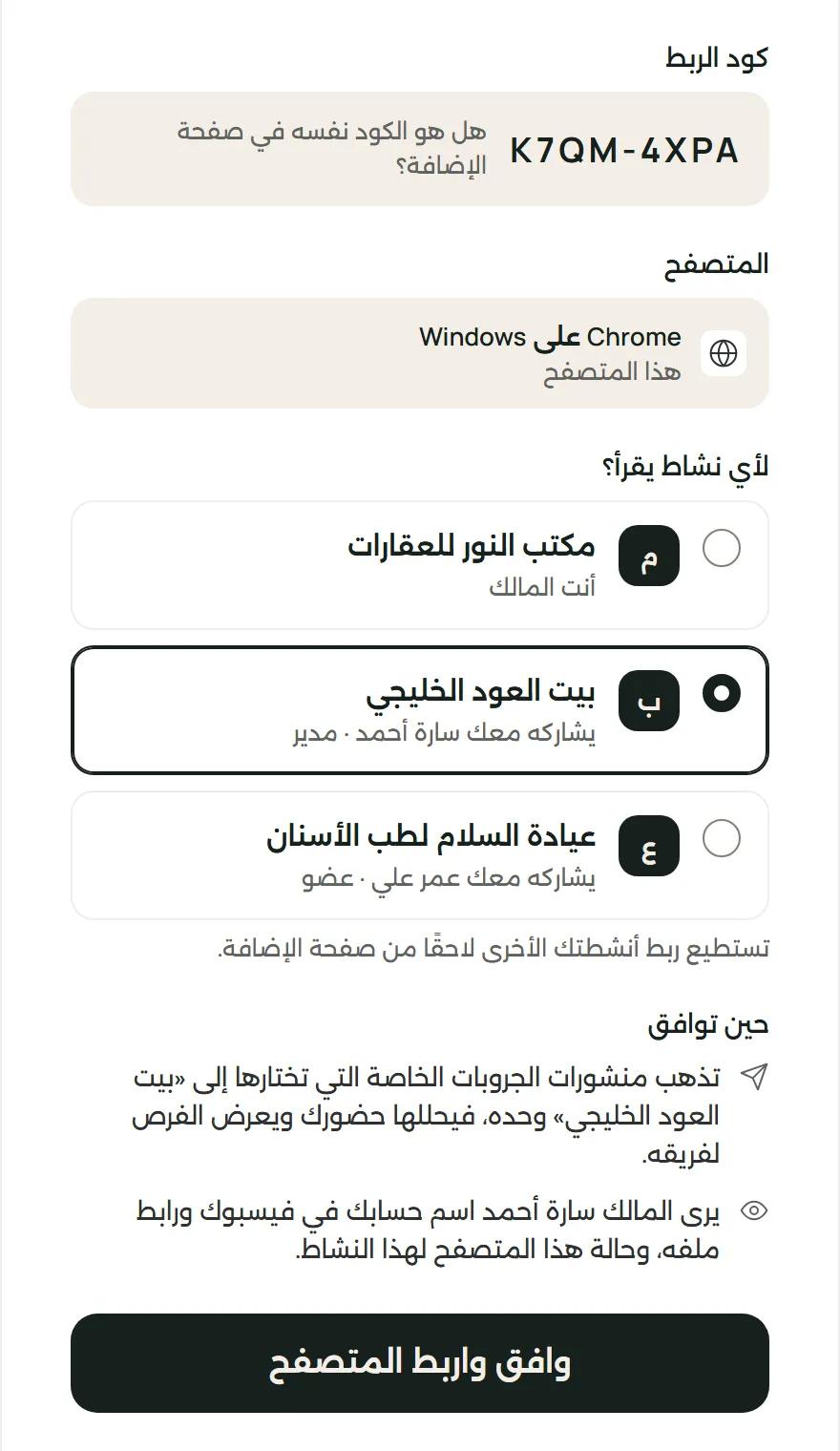
ارجع إلى الإضافة، وعند تأكد من حساب فيسبوك اضغط استخدم هذا الحساب إن كان الحساب الظاهر حسابك الشخصي. وعند كل شيء جاهز اختر جروباتك في صفحة المصادر: تابع جروبًا خاصًا. وإن انتهت صلاحية الكود، اضغط ابدأ ربطًا جديدًا في الإضافة.
ما تفعله الإضافة، وما لا تفعله أبدًا
- تقرأ من تبويب فيسبوك مثبّت واحد تفتحه بنفسها، ولا تستخدم تبويباتك الأخرى.
- تقرأ الجروبات الخاصة التي تشارك في قراءتها فقط، وأنت تستخدم الجهاز. تتوقف حين تبتعد عنه، وتكمل ما فاتها حين تعود.
- تتوقف فور ظهور تحذير من فيسبوك. ولا يستطيع أحد أن يضمن ألا يقيّد فيسبوك حسابًا.
- لا تنشر ولا تعلّق ولا تتفاعل ولا ترسل رسائل، ولا تنضم إلى جروبات، ولا تقرأ كلمة سر فيسبوك، ولا تقرأ تصفحك الآخر.
من يرى ماذا
يرى مالك النشاط اسمك في فيسبوك ورابط حسابك، وحالة متصفحك لهذا النشاط. وفي صفحة المصادر تعرض المتصفحات المرتبطة متصفحاتك التي تقرأ للنشاط (ويرى المالك متصفحات الجميع)، ومنها تستطيع إزالة أي منها.
هل أفادك هذا؟
لم تجد جوابك؟
تواصل معناأو اكتب إلى support@hodorak.com